
1. はじめに
トモシビにログインして、画面の見方とロール(権限)を知るまでの説明です。
ログインとデモ体験
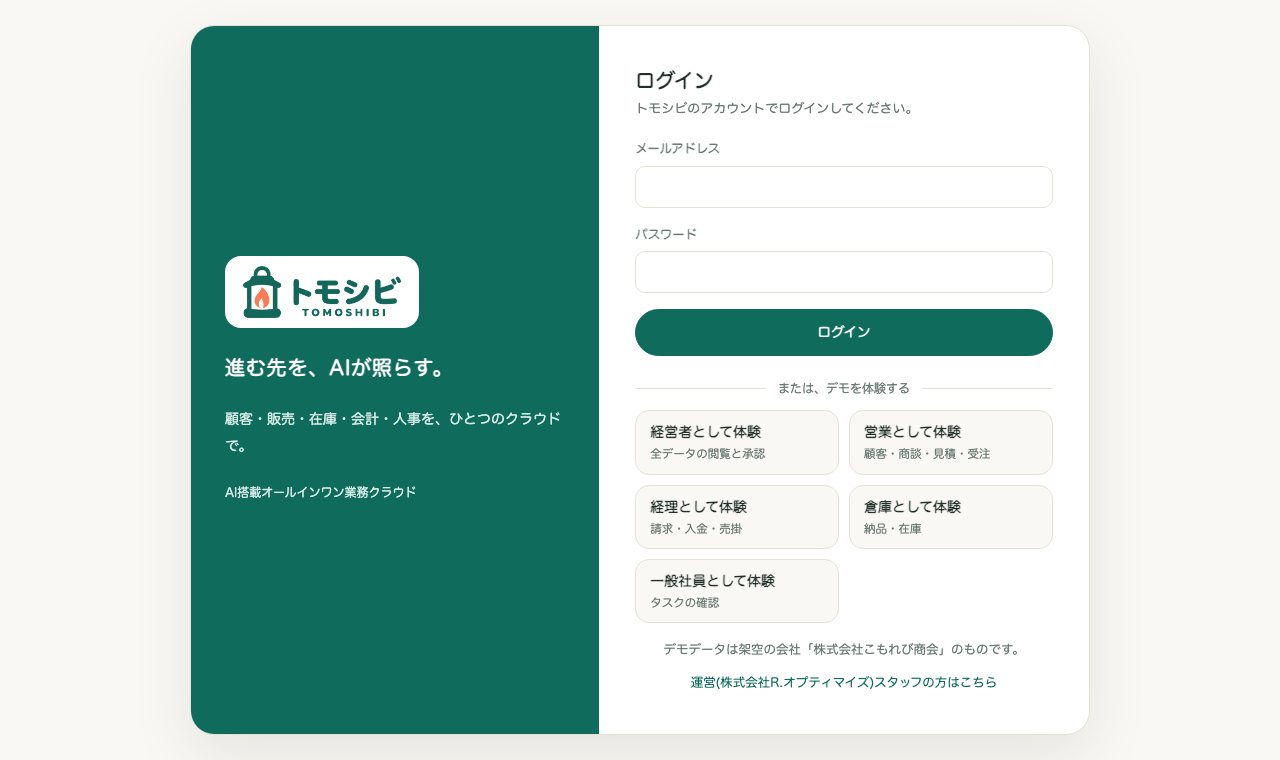
ブラウザで、お知らせしたアドレスを開き、メールアドレスとパスワードでログインします。管理者のアカウントは、2段階認証(認証アプリのコード)が必須です。
操作を試したい場合は、ログイン画面の「デモを体験する」から、ロールを選ぶだけで入れます(架空の会社「株式会社こもれび商会」のデータです)。デモのデータは、毎日自動で初期状態に戻ります。
- メールアドレスとパスワードを入力して「ログイン」を押す。
- 2段階認証を設定しているアカウントは、続けて認証アプリの6桁のコードを入力する。
- パスワードを5回間違えると、15分間ロックされます。時間をおいてやり直してください。
画面の見方
画面の上のバーに、領域(ホーム・営業・販売・仕入在庫・会計・人事・AI・設定)が並びます。領域を選ぶと、左側にその領域の画面の一覧が出ます。ロールによって、見える領域と画面が変わります。
右上のベルは通知です。未読の数が表示されます。名前を押すと「アカウントとセキュリティ」(2段階認証・自分のログイン履歴・カレンダー連携のURL)が開きます。スマートフォンでは、左上のメニューから領域を選びます。
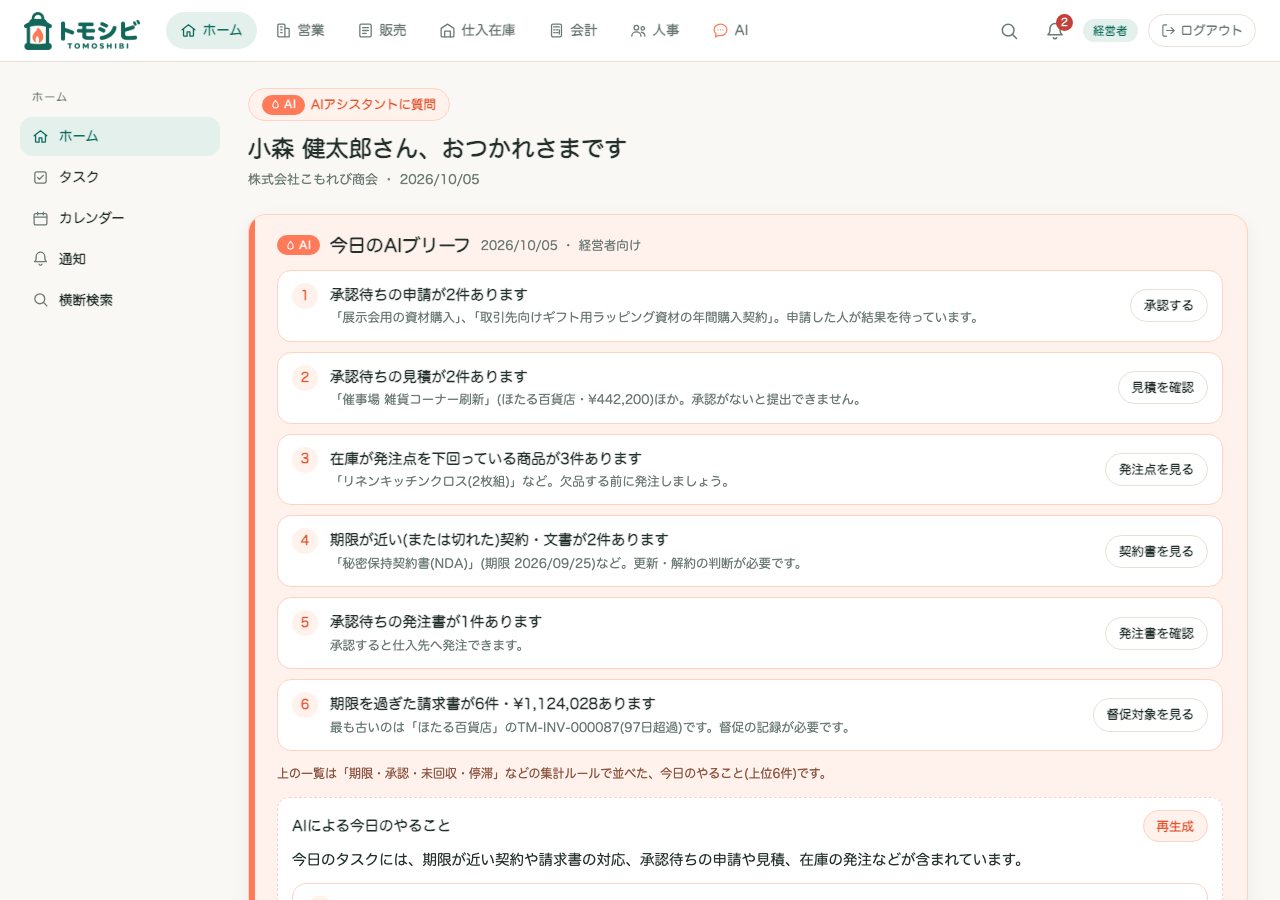
A-COM-01 / AI-01ホーム(今日のAIブリーフ)
ホームには、期限・承認待ち・未回収・停滞・在庫などから、システムが並べた「今日のやること」(上位6件)が出ます。その下の「AIによる文章化」で、AIが5件を選び、理由を文章で説明します(1日1回保存・「再生成」もできます)。
各項目の右のボタンから、該当の画面へ移動できます。KPI(今月の売上・未回収の売掛金・発注点割れ・承認待ちの見積など)は、ロールに応じて表示されます。
- ホームを開き、「今日のやること」を上から確認する。
- 「今日のブリーフをAIで作る」を押すと、AIの文章化が作られる。
- 右のボタンで、該当の画面へ移動して対応する。
ロール(権限)の種類
利用者には、次の7つのロールのどれかが割り当てられます。ロールによって、見られる画面と、登録・変更できる操作が決まります。
| ロール | できること |
|---|---|
| 管理者 | 全機能。ユーザー管理・会社設定・承認ルール・監査ログ。 |
| 経営者 | 全データの閲覧と承認(見積・発注・申請)。営業予測の目標登録。 |
| 営業 | 顧客・リード・商談・見積・受注・メール記録。請求・入金は閲覧。 |
| 事務・経理 | 納品・請求・入金・返品・仕入・支払・会計・勤怠集計・従業員台帳・文書。 |
| 倉庫 | 納品・入荷・在庫・棚卸。自分のタスク。 |
| 一般社員 | 打刻・申請・日報・休暇・自分のタスク。 |
| 閲覧のみ | 閲覧だけ。登録・変更はできません。AIの結果も見られますが、反映はできません。 |