7. 人事・総務
従業員・勤怠・申請・日報・文書の操作です(機能ID A-HR)。
A-HR-01従業員台帳
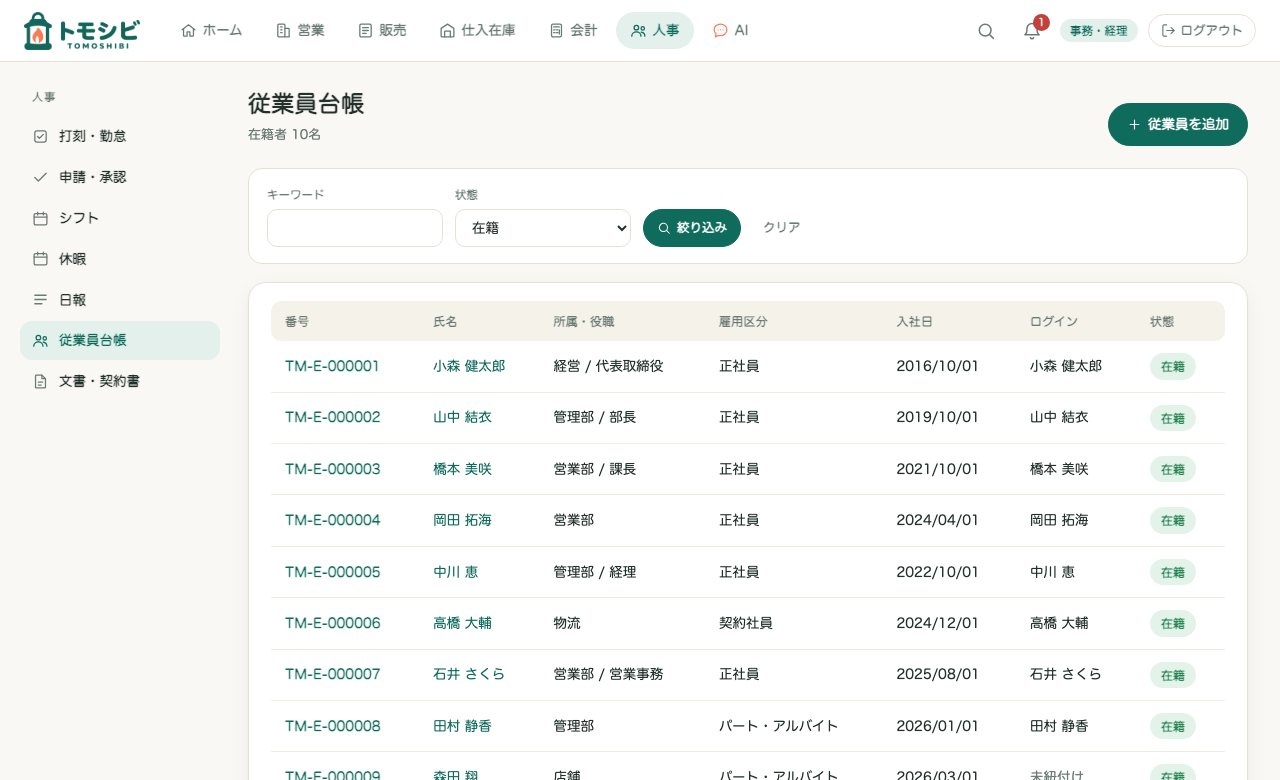
従業員の基本情報・雇用区分・所属・入社日・所定時間・上長を登録します。ログインアカウントと紐付けると、その人が打刻・申請できます。有給の付与もここで登録します。
- 「人事」>「従業員台帳」>「従業員を追加」を押す。
- 氏名・雇用区分・所属・上長などを入力し、ログインアカウントを選んで保存する。
- 詳細の画面で、有給を付与する(付与日・日数・失効日)。
A-HR-02勤怠打刻
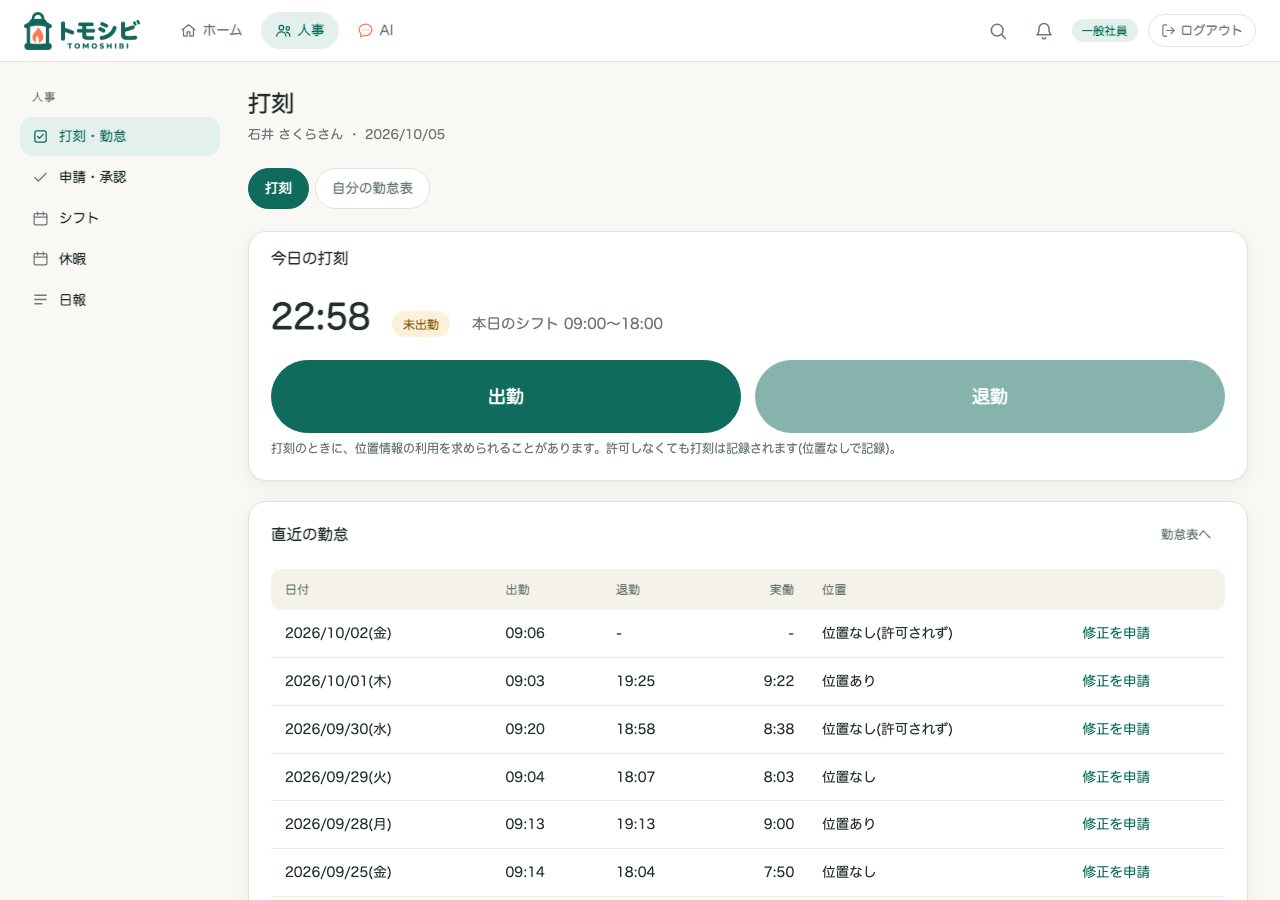
スマートフォン・PCから、出勤・退勤を打刻します。位置情報の利用を求められますが、許可しなくても、位置なしで打刻されます。同じ日の二重の打刻はできません。打刻の誤りは、修正を申請します。
- 「人事」>「打刻・勤怠」で「出勤」を押す。
- 退勤のときに「退勤」を押す。
- 打刻を間違えた・忘れたときは、勤怠表の「修正申請」から、正しい時刻と理由を入れて申請する。承認されると、勤怠が更新されます。
A-HR-03シフト・休暇
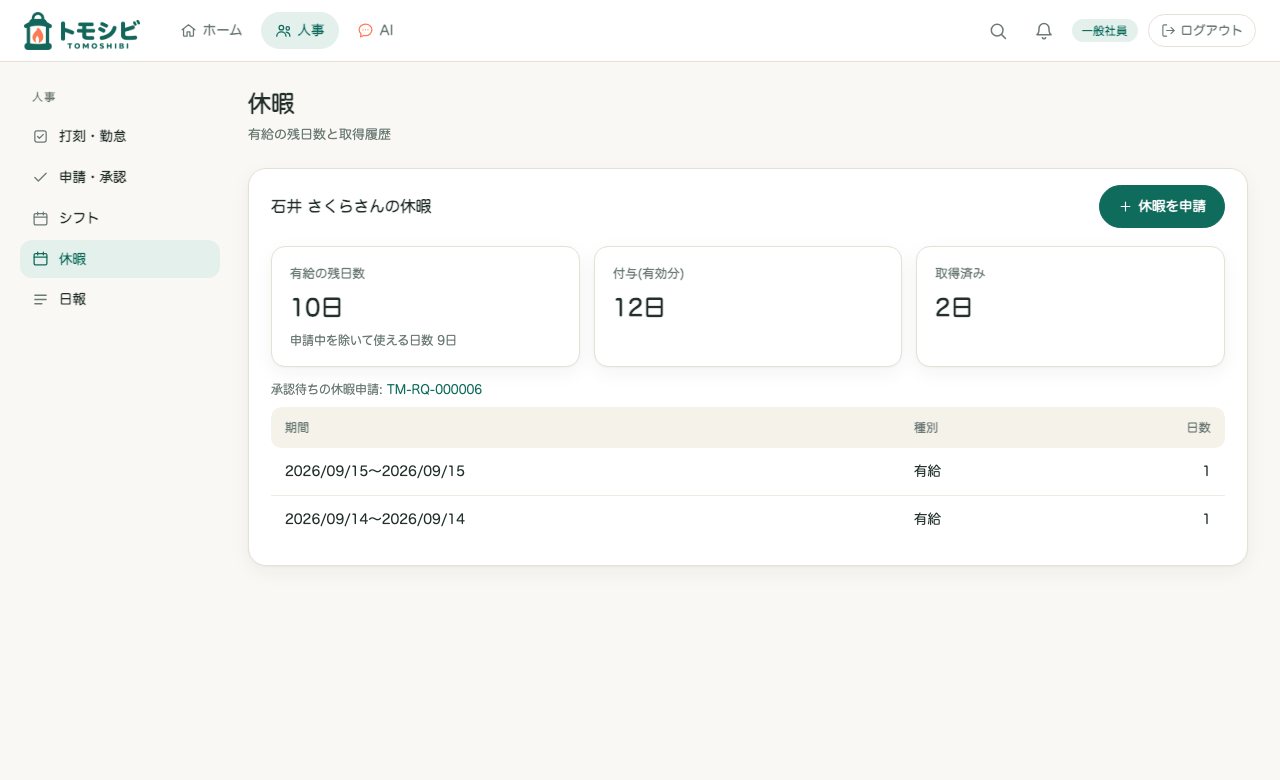
シフトは、週のグリッドに「09:00-18:00」「休」の形式で入力します(編集は経理・管理者)。休暇は「申請・承認」から申請し、承認されると、有給の残日数が減ります。申請できる日数は、残日数から申請中の分を引いた日数までです。
- シフト: 「人事」>「シフト」で、週を選んで入力し「この週を保存」を押す。「前の週をコピー」も使える。
- 休暇: 「休暇」で残日数を確認し、「休暇を申請」から、期間(半日も可)と理由を入れて申請する。
A-HR-04勤怠集計
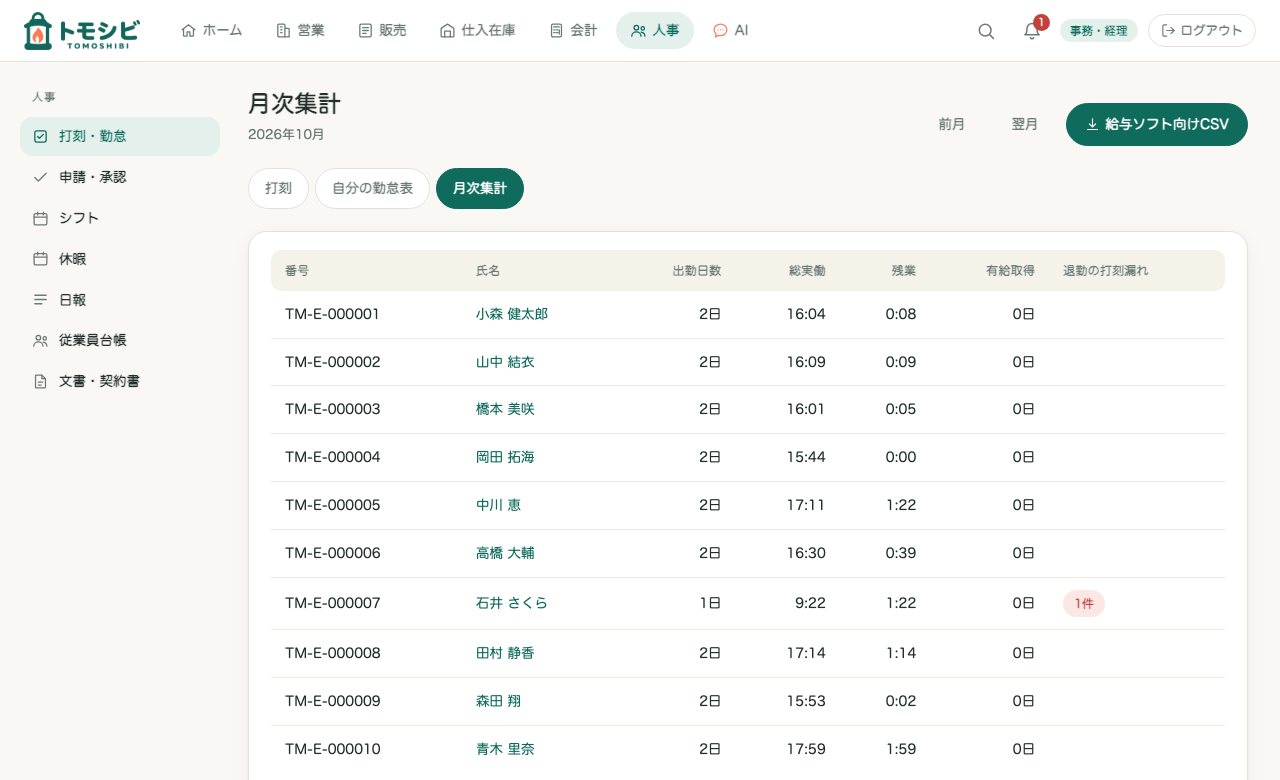
月ごとに、出勤日数・総実働・残業(1日8時間を超えた分の合計)・有給取得・退勤の打刻漏れを集計します。給与ソフト向けに、CSV(UTF-8)を出力できます。
- 「打刻・勤怠」>「月次集計」を開き、月を選ぶ。
- 「給与ソフト向けCSV」を押して出力する。
A-HR-05申請・承認
経費精算・稟議・休暇・打刻修正を申請し、1〜2段で承認します。承認者は、申請者の上長(従業員台帳)→経営者の順で、金額が一定以上の場合は2段になります(金額と承認者は、管理者が「承認ルール」で設定します)。却下するときは、理由が必要です。
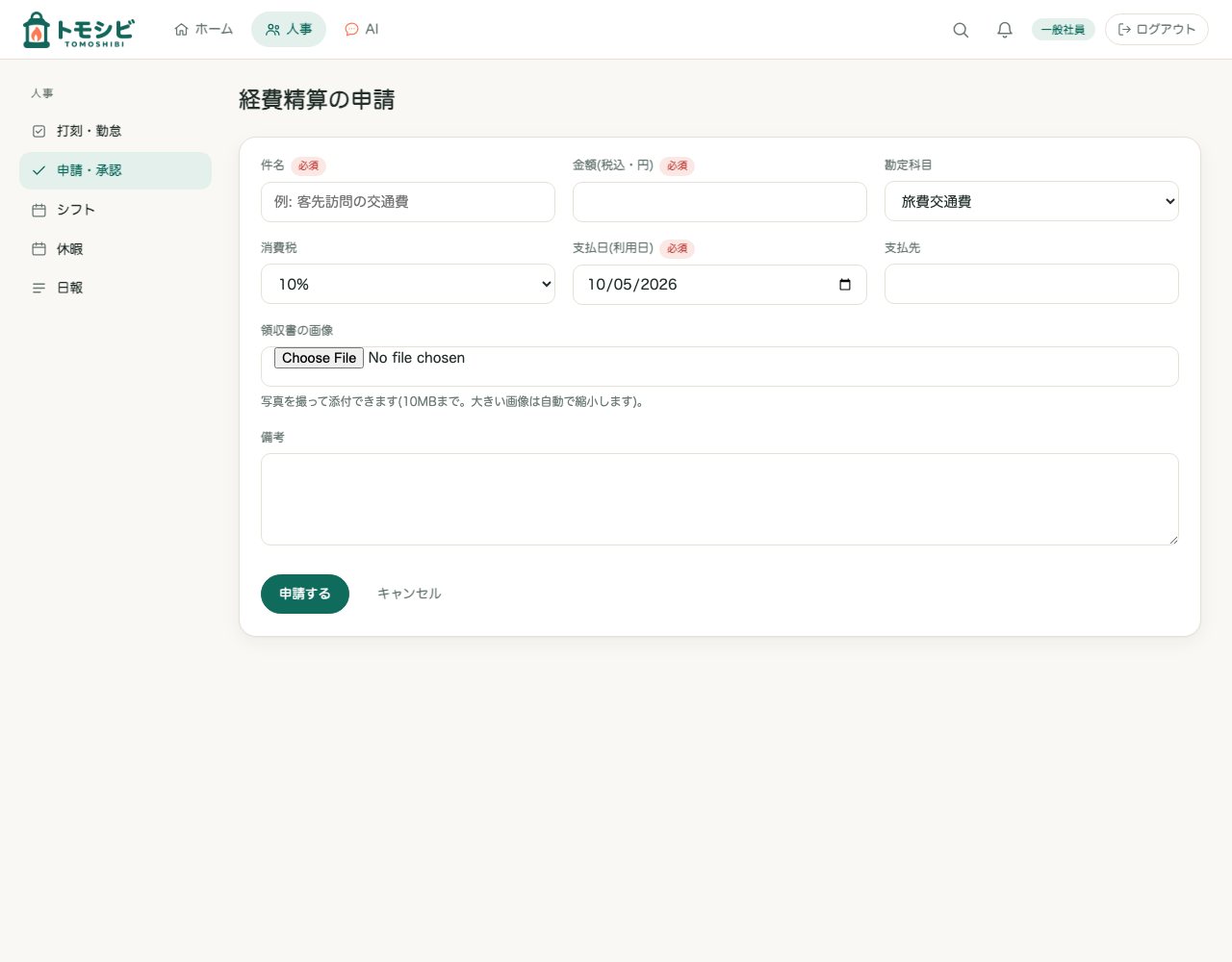
経費は、領収書の画像を添付して申請します。最終承認で、経費の仕訳が自動で作られ、経理が「精算(支払)」を記録すると、立替の未払金が消えます。
- 申請する人: 「申請・承認」>「新しい申請」で種類を選び、内容を入力して申請する(経費は、領収書の写真を添付)。
- 承認する人: 「承認待ち」を開き、内容を確認して「承認する」または「却下する」を押す。
- 経理: 承認済みの経費の詳細で、支払日と方法を入れて「精算(支払)を記録する」を押す。
A-HR-06日報
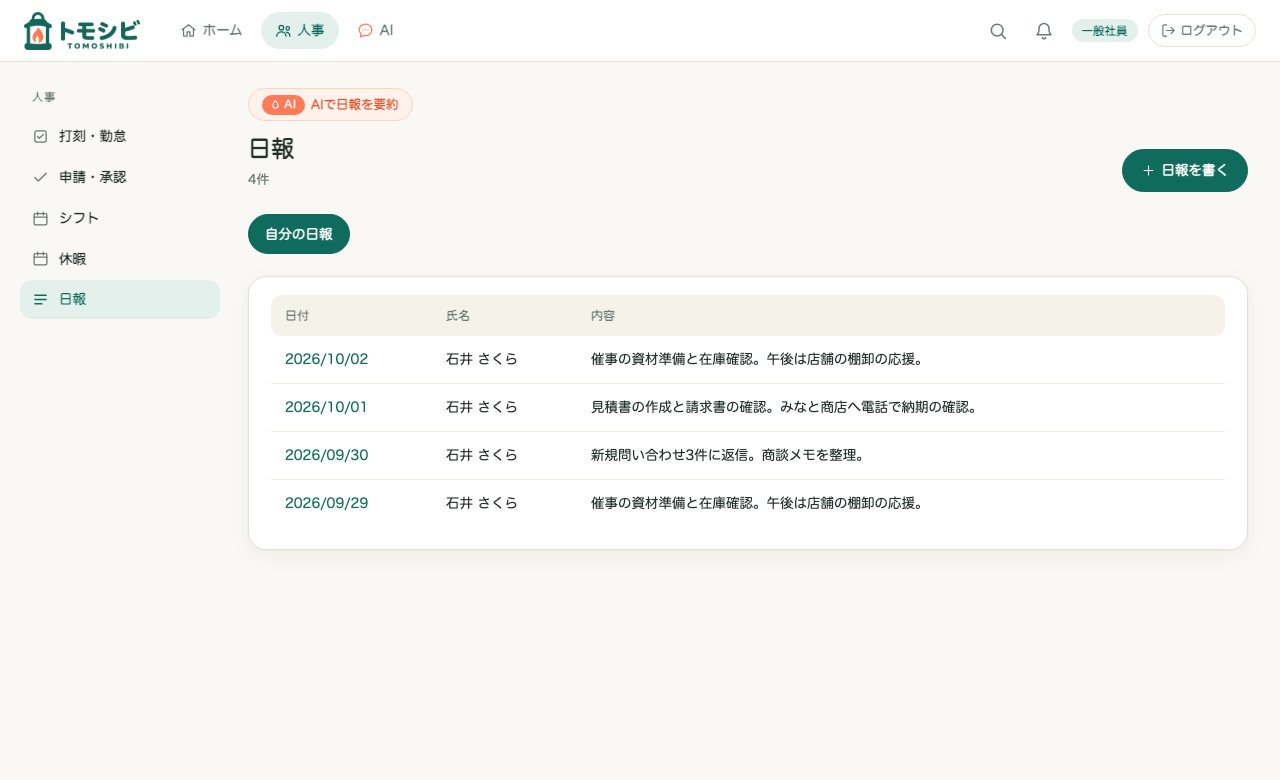
日報を、1日1件登録します(同じ日に出し直すと、上書きされます)。上長・権限のある人は、コメントを書けます。日報が提出されると上長に、コメントがつくと本人に、通知が届きます。
- 「人事」>「日報」>「日報を書く」を押す。
- 今日やったこと・明日やることを入力して「提出する」を押す。
A-HR-07文書・契約書
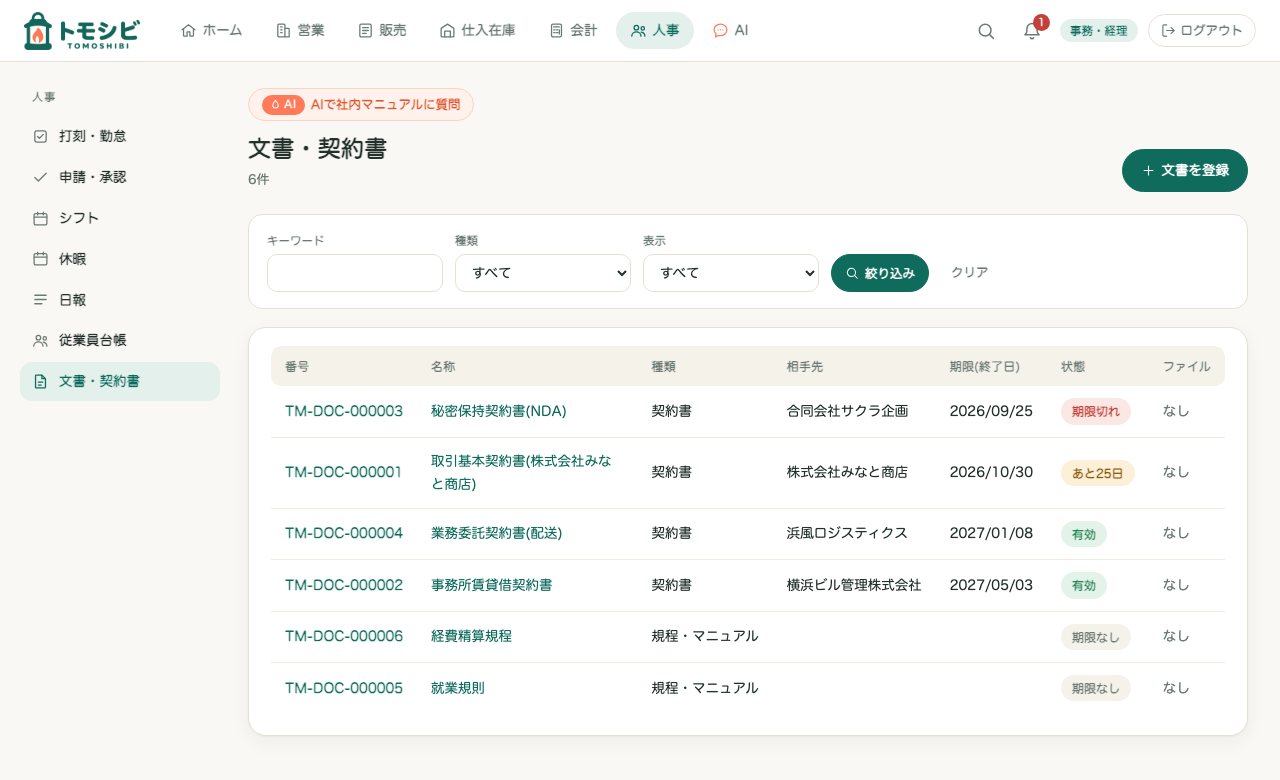
契約書・規程などを、ファイルで保管します(10MBまで)。契約の終了日の何日前から知らせるかを設定すると、期限が近づいたときに、ホームと通知に表示されます。「本文テキスト」を登録しておくと、AIの「社内マニュアルQ&A」で検索できます。
- 「文書・契約書」>「文書を登録」を押す。
- 名称・種類・相手先・期間・アラートの日数を入力し、ファイルを選んで保存する。