9. AI機能の使い方
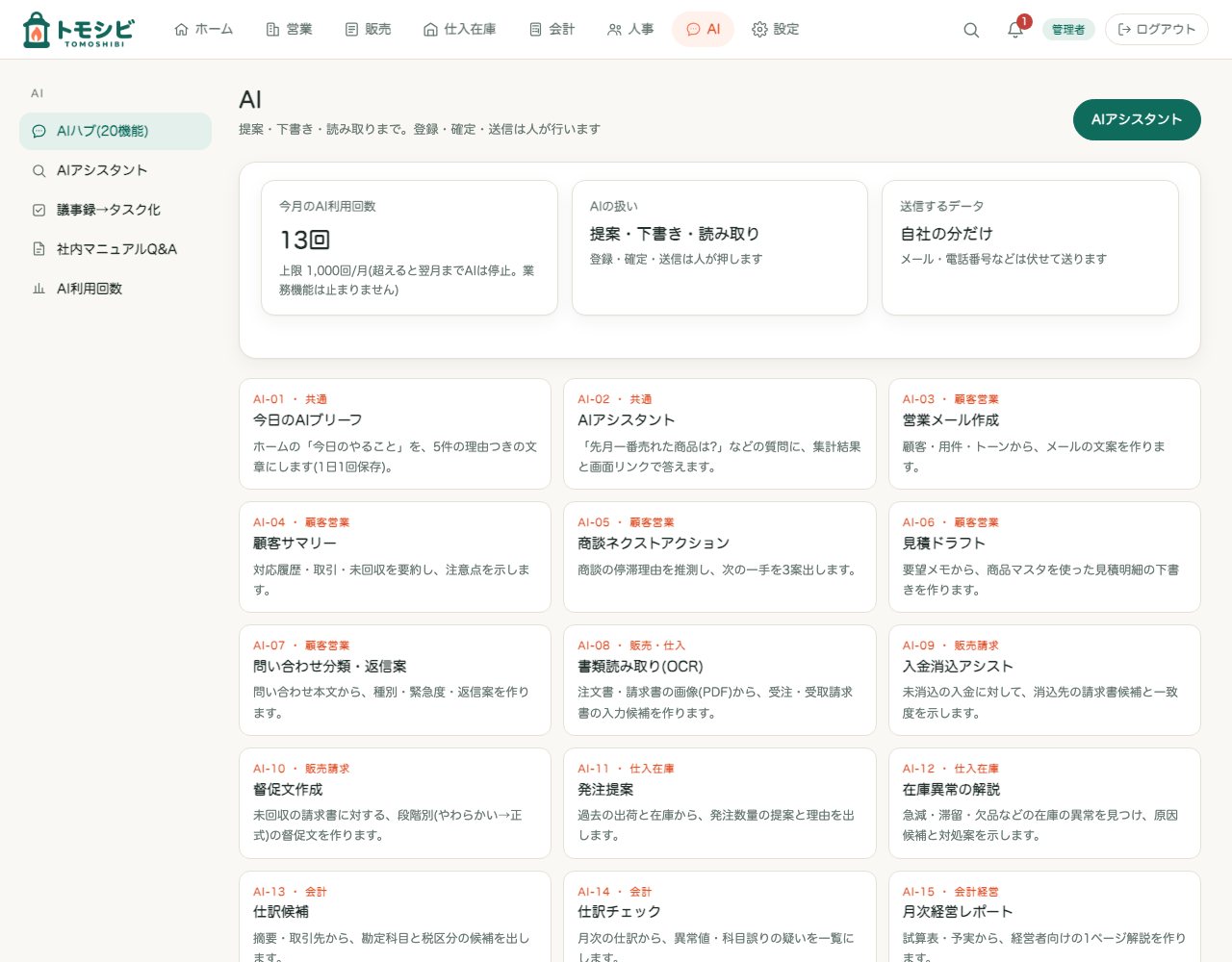
AI 20機能の使い方と注意です(機能ID AI-01〜20)。AIは提案・下書き・読み取りまでを行い、登録・確定・送信は人が行います。
AI機能の基本
すべてのAI機能の結果には「AIの提案です。内容を確認してからご利用ください。」と表示されます。結果は、必ず内容を確認してから、利用してください。
AIが、データを自動で書き換えることはありません。「反映」は、結果の下にあるフォーム(例: 対応履歴に追加・見積の下書きを作成)を、人が確認して押す操作です。閲覧のみのロールでは、反映のボタンは出ません。
金額・件数などの数字は、システムが集計・計算した値です。結果のあとに「根拠の数値」の表が並ぶので、見比べてください。AIは、数字の前後関係を取り違えることがあります。
個人情報の保護のため、メールアドレス・電話番号・適格請求書発行事業者の登録番号は、AIに送る前に伏せられます。AIには、その会社のデータの必要最小限だけが送られます。
AI-01今日のAIブリーフ
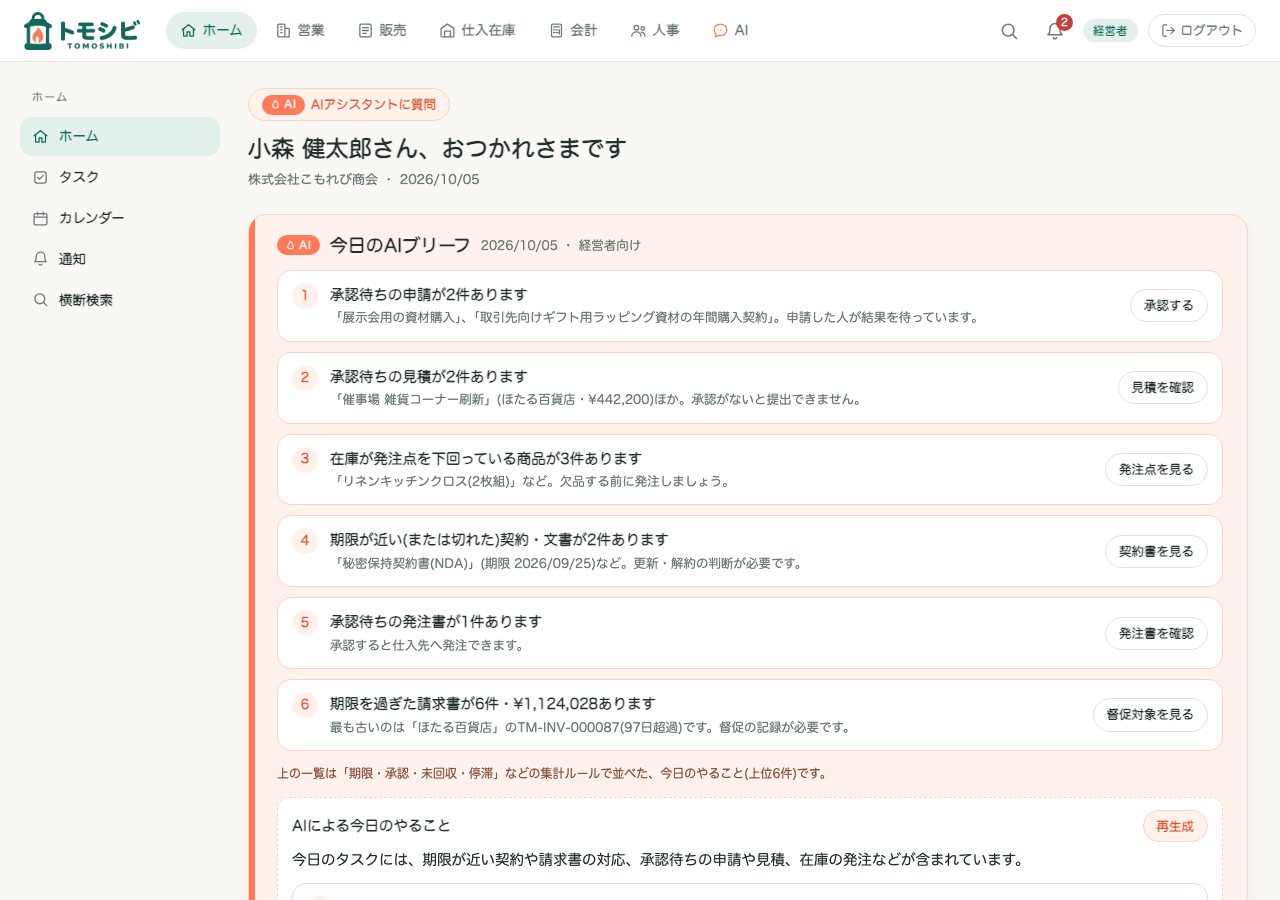
ホームの「今日のブリーフをAIで作る」を押すと、今日やること5件を、理由つきで文章にします。1日1回保存され、「再生成」もできます。
AI-02AIアシスタント
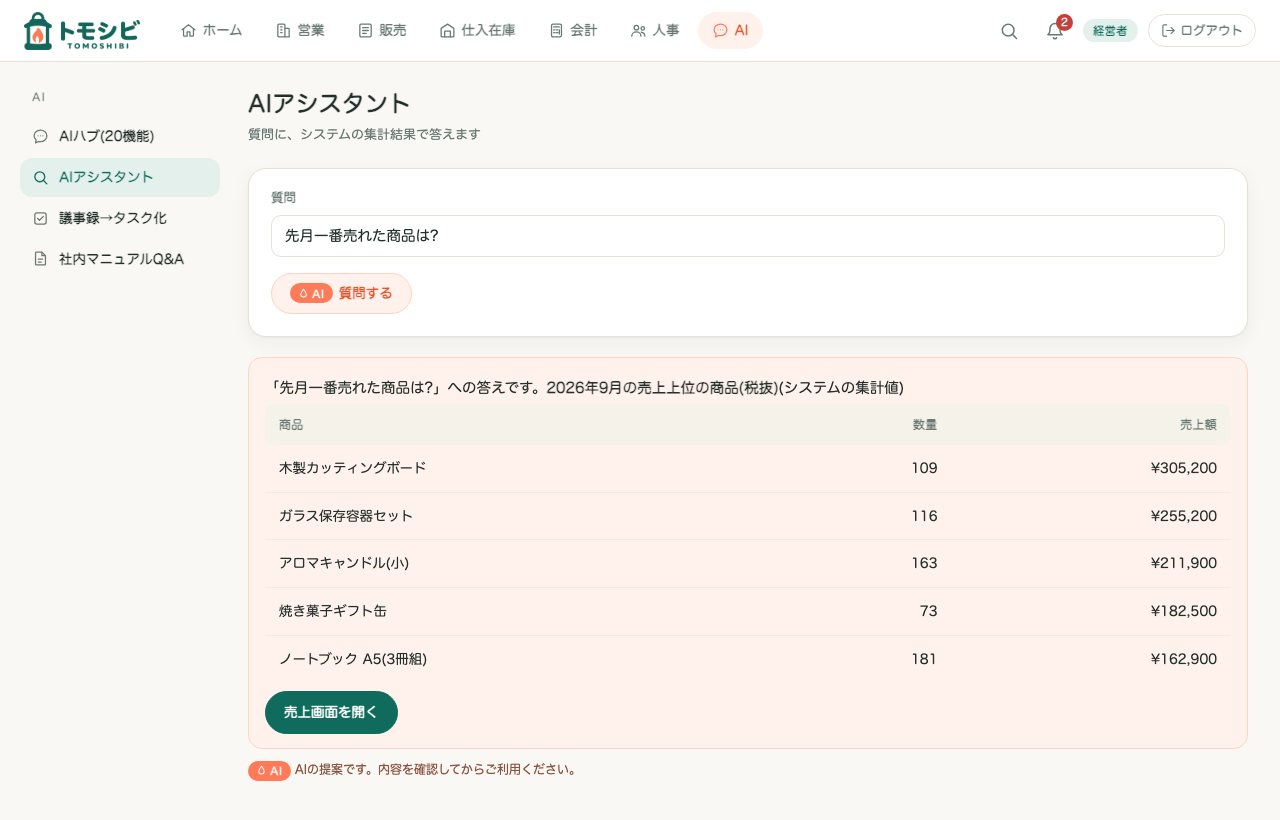
「先月一番売れた商品は?」「期限を過ぎた請求書は?」「今月の残業が多い人は?」などの質問に、集計結果の表と、該当の画面へのリンクで答えます。答えるのは、あらかじめ決められた集計メニュー(売上・商品・顧客・未回収・在庫・残業・商談・買掛・タスク・有給・リード・現預金など)の範囲です。AIが、自由にデータを検索・変更することはありません。権限のない集計は、答えません。
- 「AI」>「AIアシスタント」を開く。
- 質問を入力して「質問する」を押す。
- 結果の表と、「〇〇画面を開く」のリンクを確認する。
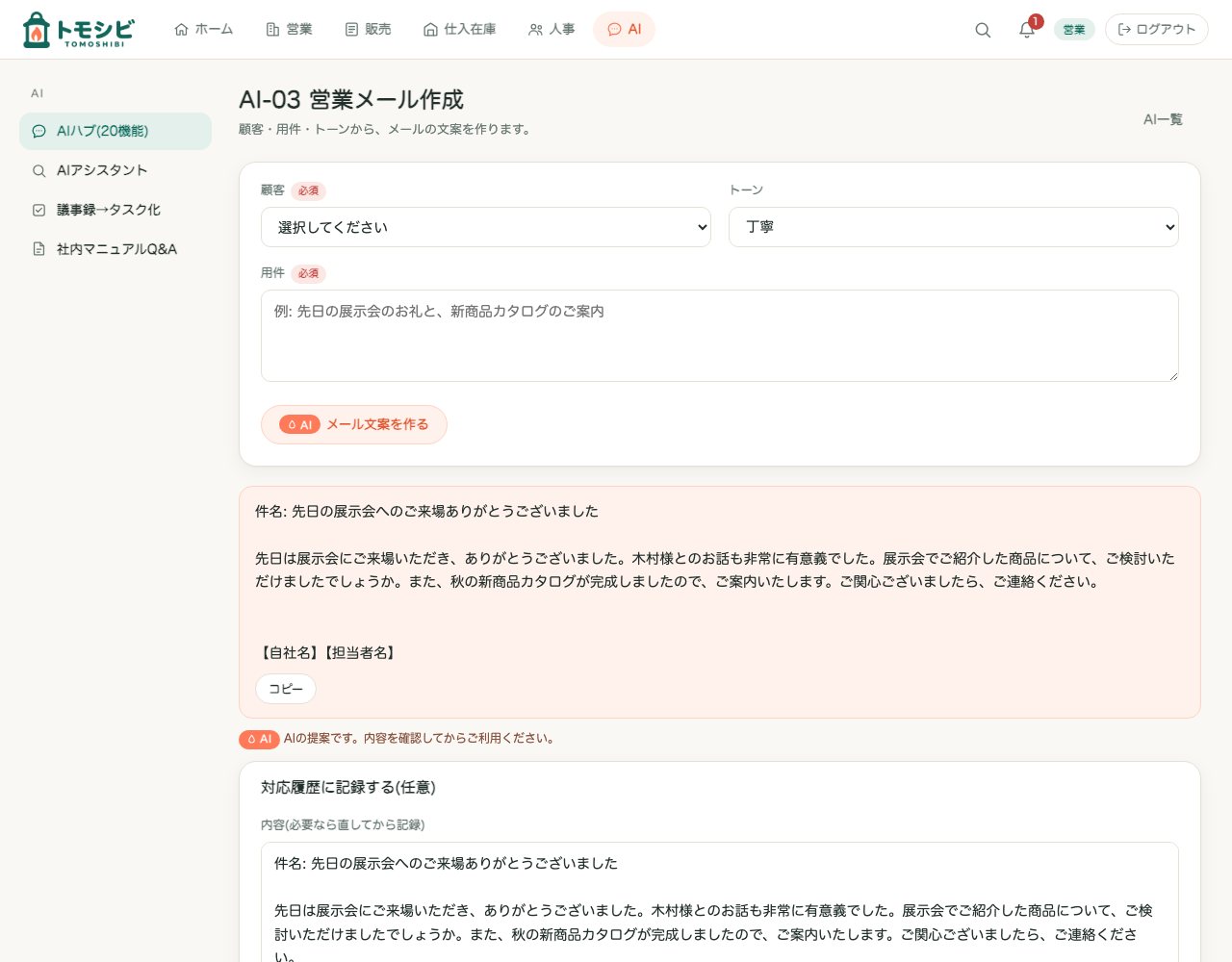
AI-03 / AI-04 / AI-06営業メール作成・顧客サマリー・見積ドラフト
顧客の詳細画面の上にあるAIボタンから使えます。
- AI-03: 顧客・用件・トーンを入力すると、件名と本文の文案ができます。「対応履歴に追加する」で記録できます(メールの送信は、お使いのメールソフトで行います)。
- AI-04: 顧客を選ぶと、直近12か月の売上・未回収・直近の対応・商談を、要約と注意点にします。
- AI-06: 要望メモから、商品マスタの商品と数量を選び、見積の下書きを作ります。単価・税率は、商品マスタの値です。数量を直して「見積の下書きを作成」を押すと、見積の下書きができます。
AI-05 / AI-07商談ネクストアクション・問い合わせ分類
AI-05は、商談の詳細の画面から使います。停滞の理由の推測(推測と明記されます)と、次の一手の3案を出します。AI-07は、リードの詳細から使い、問い合わせの種別・緊急度・返信案を出します。
AI-08書類読み取り
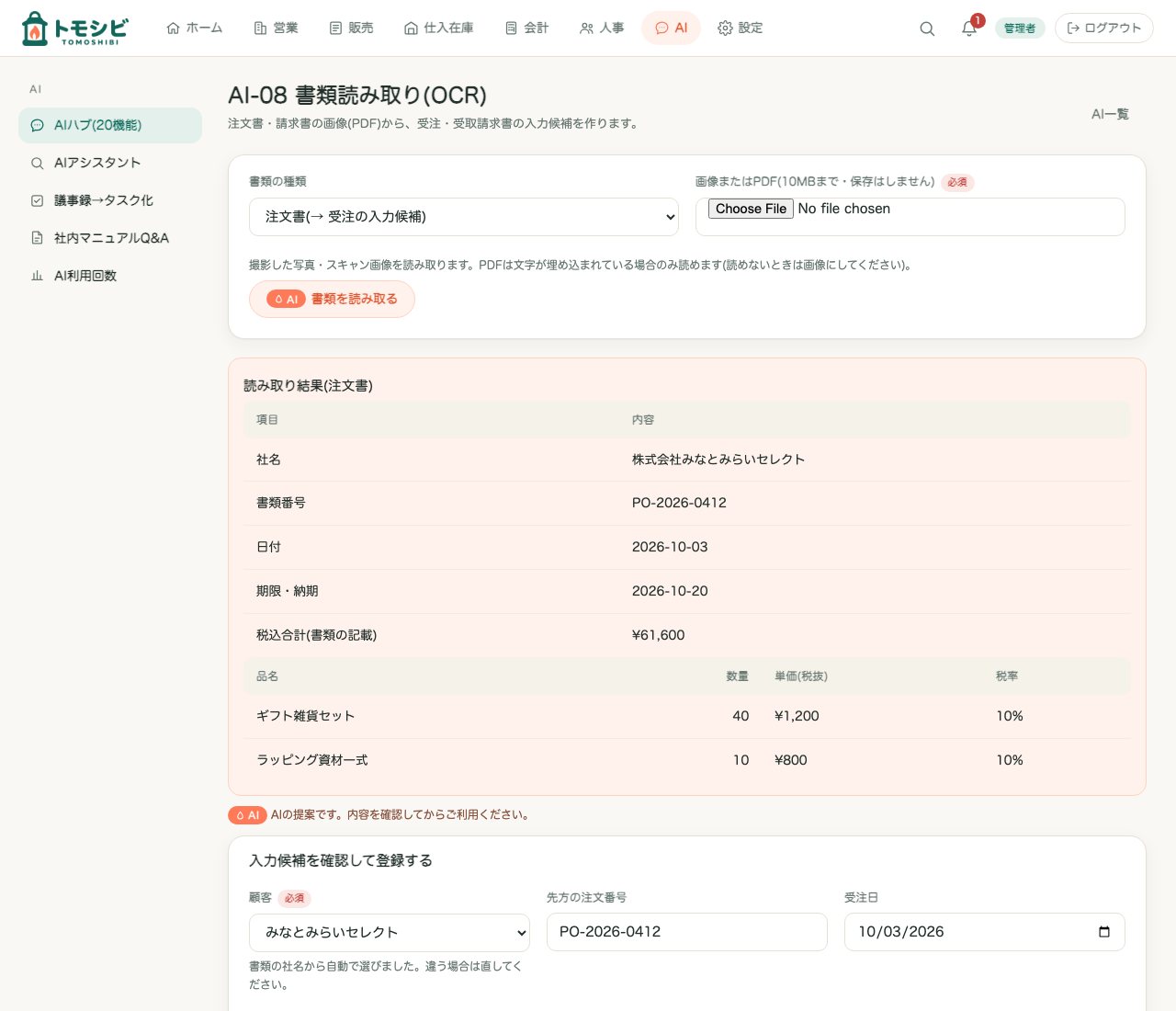
注文書や請求書の画像(写真・スキャン)を読み取り、受注または受取請求書の入力候補を作ります。PDFは、文字が埋め込まれたものだけ読み取れます(読めないときは、画像にしてください)。読み取った画像は、保存されません。
- 「受注」または「買掛・支払」の画面の上にあるAIボタンから開く(または「AI」>「AIハブ」>「書類読み取り」)。
- 書類の種類と、画像のファイルを選んで「書類を読み取る」を押す。
- 読み取り結果と、入力候補のフォームが出る。社名から、顧客・仕入先が自動で選ばれる。
- 元の書類と見比べて、必要なら直し、「この内容で受注を登録する」(または受取請求書)を押す。
AI-09 / AI-10入金消込アシスト・督促文
AI-09は、入金の詳細から使い、消込先の請求書の候補と一致度(システムの計算)を示します。「候補1で消込する」は、人が押して実行します。AI-10は、請求書の詳細・督促対象から使い、段階別の督促文を作ります。督促を記録するかどうかは、人が決めます。
AI-11 / AI-12発注提案・在庫異常の解説
在庫の画面・発注点の画面から使います。提案数量は、システムの計算(月平均の出荷×1.5か月分−在庫−発注済み残)で、AIは理由を添えます。在庫の異常(欠品・急な出荷増・滞留・過剰在庫)は、ルールで見つけ、AIが原因の候補(推測)と対処案を添えます。
AI-13 / AI-14仕訳候補・仕訳チェック
AI-13は、摘要・取引先・金額から、借方の勘定科目と税区分の候補を示します(科目は、登録されている科目の中から選ばれます)。AI-14は、月を指定して、重複・過去平均の4倍を超える金額・摘要と科目の不一致・税区分の漏れを一覧にします。
AI-15 / AI-16月次経営レポート・資金繰りコメント
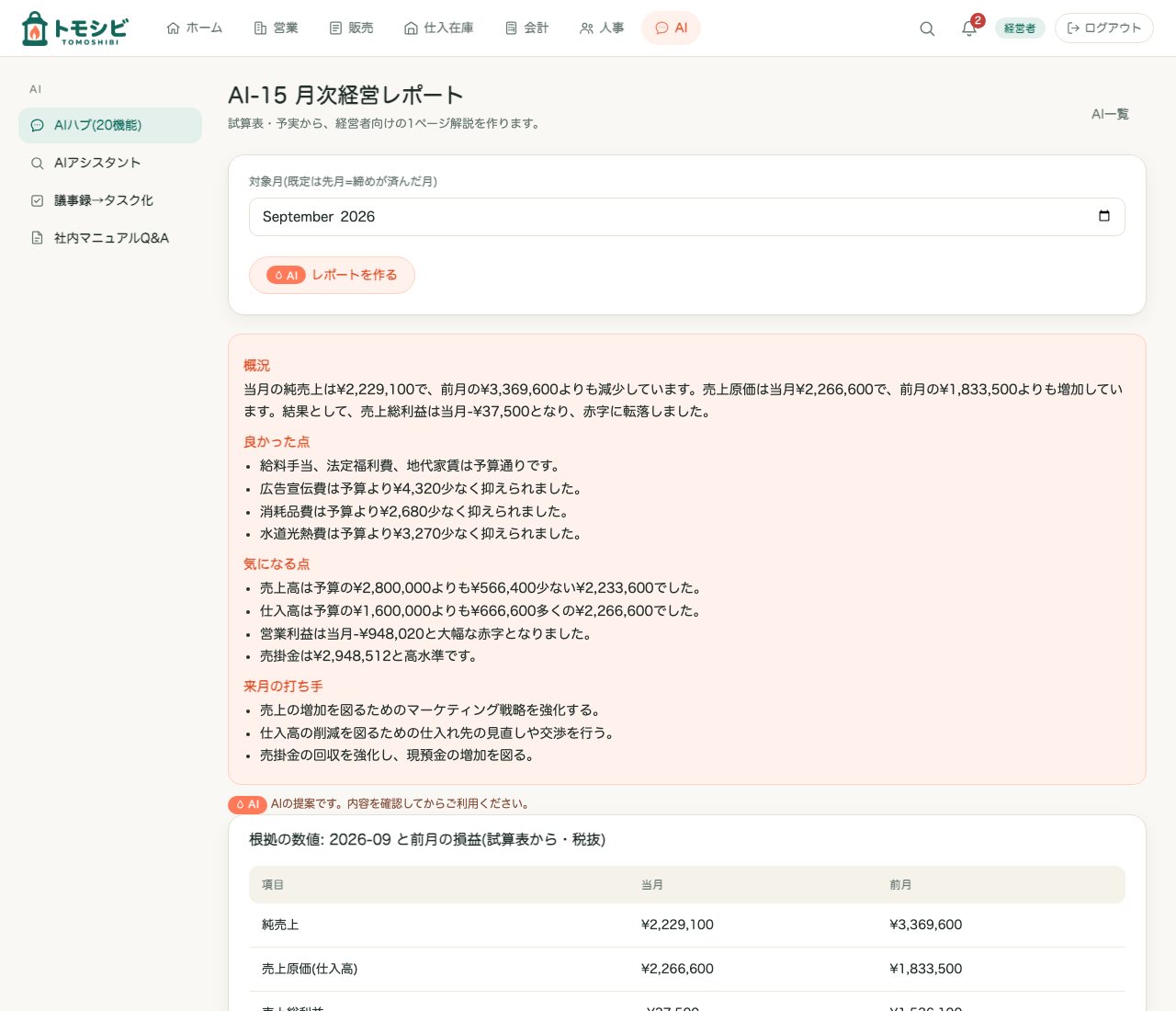
会計の画面の上のAIボタンから使います。月次レポートは、損益・予算との比較・残高(システムの値)をもとに、概況・良かった点・気になる点・来月の打ち手を書きます。対象月の初期値は先月です。資金繰りコメントは、13週の表から、注意する週と対策案を示します。
AI-17 / AI-18日報要約・申請チェック
日報要約は、見られる日報(自分・部下・権限のある全員分)だけが対象です。申請チェックは、経費・稟議の詳細から使い、領収書の有無・金額・利用日・二重申請の可能性・社内規程の関連箇所から、確認ポイントを示します。
AI-19議事録→タスク化
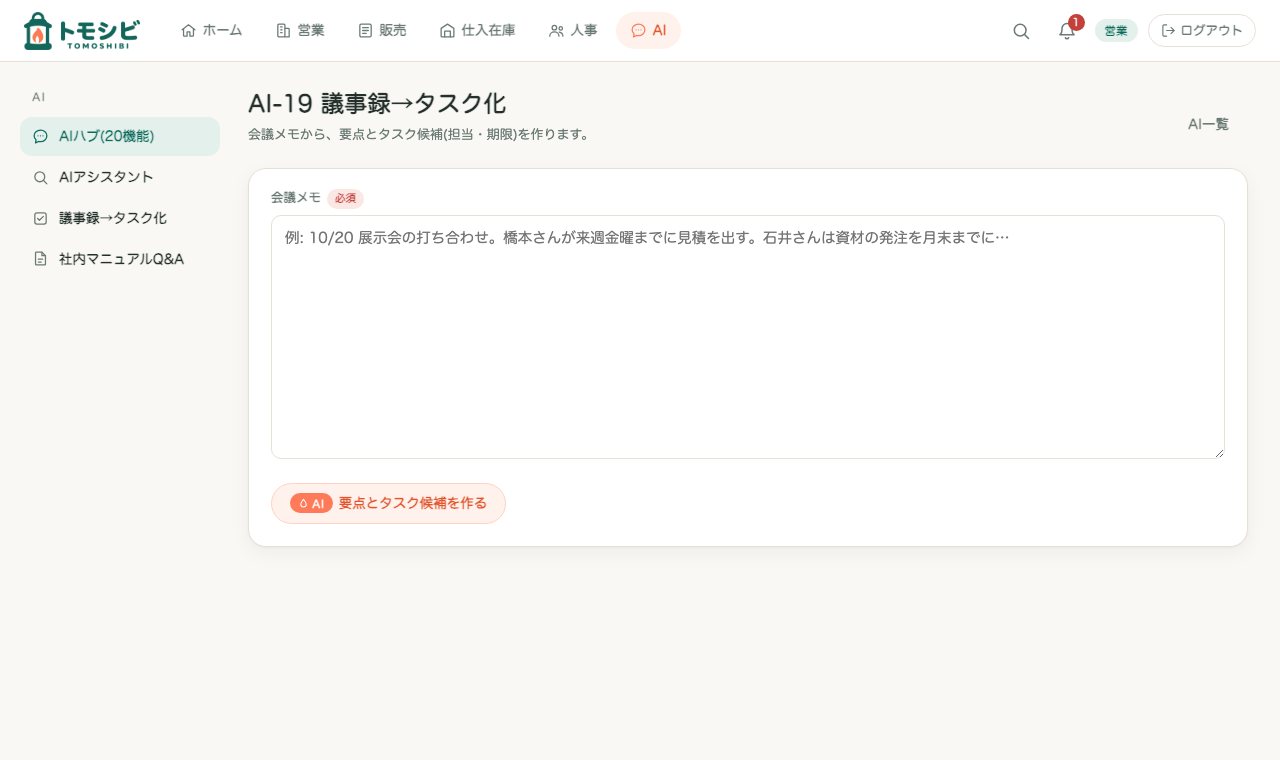
会議メモから、要約・要点・タスク候補(担当・期限)を作ります。タスクが作られるのは、人が、チェックを入れて「選んだタスクを作成する」を押したときだけです。担当・期限は、直してから作成できます。一般社員・倉庫は、自分のタスクとして作成されます。
- 「AI」>「議事録→タスク化」を開き、会議メモを貼り付ける。
- 「要点とタスク候補を作る」を押す。
- 候補の担当・期限を確認し、作るものにチェックを入れて「選んだタスクを作成する」を押す。
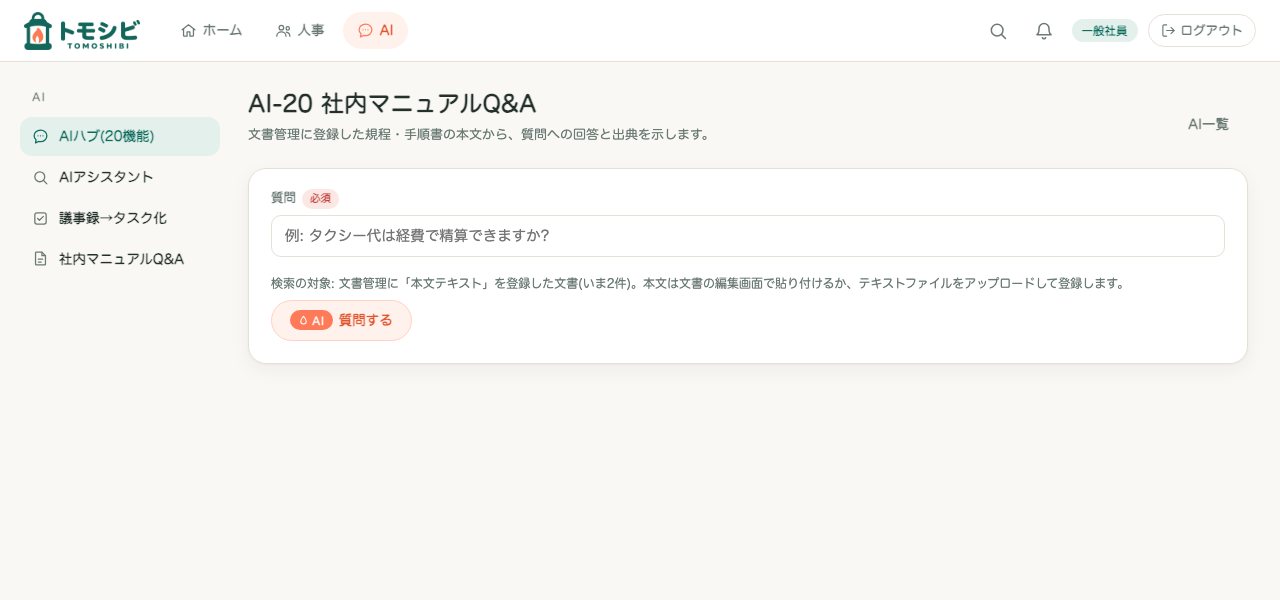
AI-20社内マニュアルQ&A
「文書・契約書」に本文テキストを登録した、規程・手順書から、質問に答えます。回答には、出典(文書名・段落)が付きます。文書に書かれていないことは「記載がありません」と答え、該当する文書がない場合は、見つからなかったことをお知らせします。規程・マニュアルの種類の文書は、全員が質問に使えます。契約書などの本文は、権限のある人だけが対象です。
- 管理者・経理が、「文書・契約書」で、規程の本文テキストを登録する(.txtのアップロードでも入ります)。
- 「AI」>「社内マニュアルQ&A」で、質問を入力する。
- 回答と、出典を確認する。