4. 販売・請求・入金
受注から請求・入金・売掛管理までの操作です(機能ID A-SAL)。
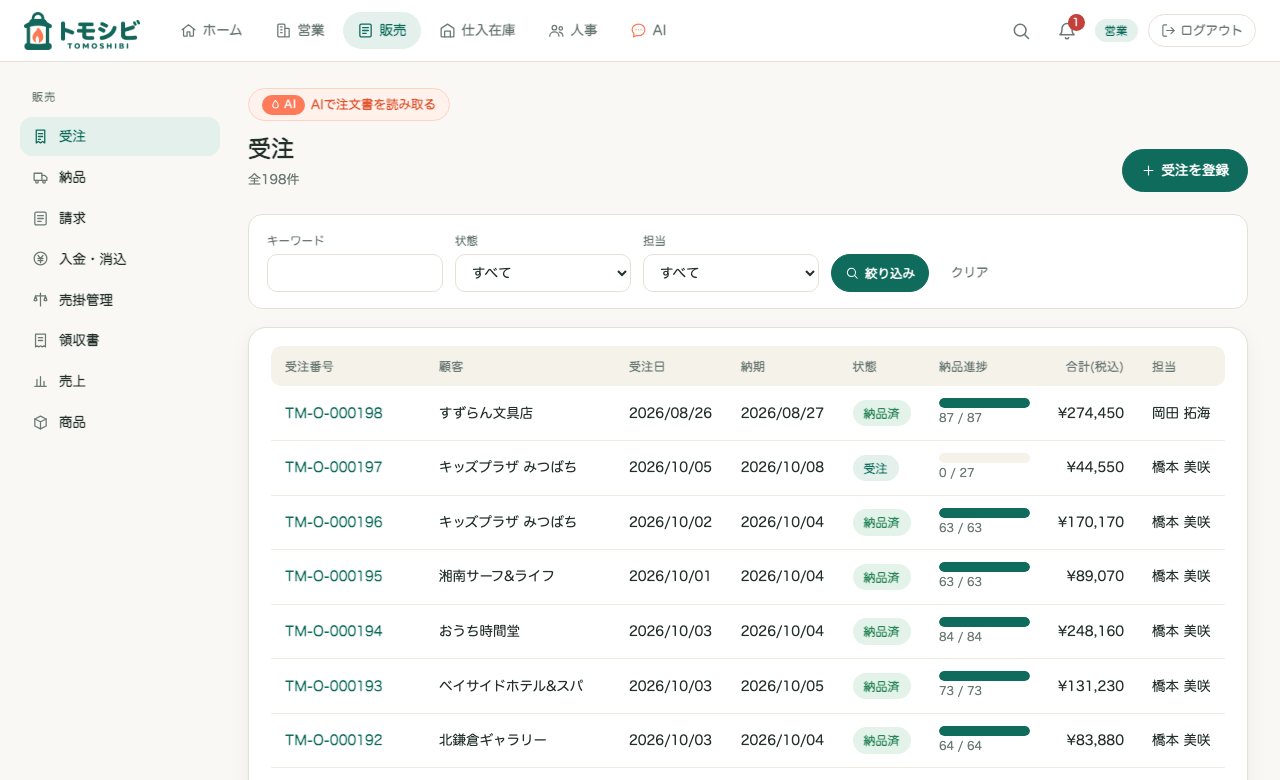
A-SAL-01受注
見積から変換するか、直接登録します。明細は商品マスタから選べます。納品と請求の状況に応じて、ステータスが変わります(受注中・一部納品・納品済み・完了)。
- 「販売」>「受注」>「受注を登録」(または、見積の「受注に変換」)。
- 顧客・受注日・納期・明細を入力して保存する。
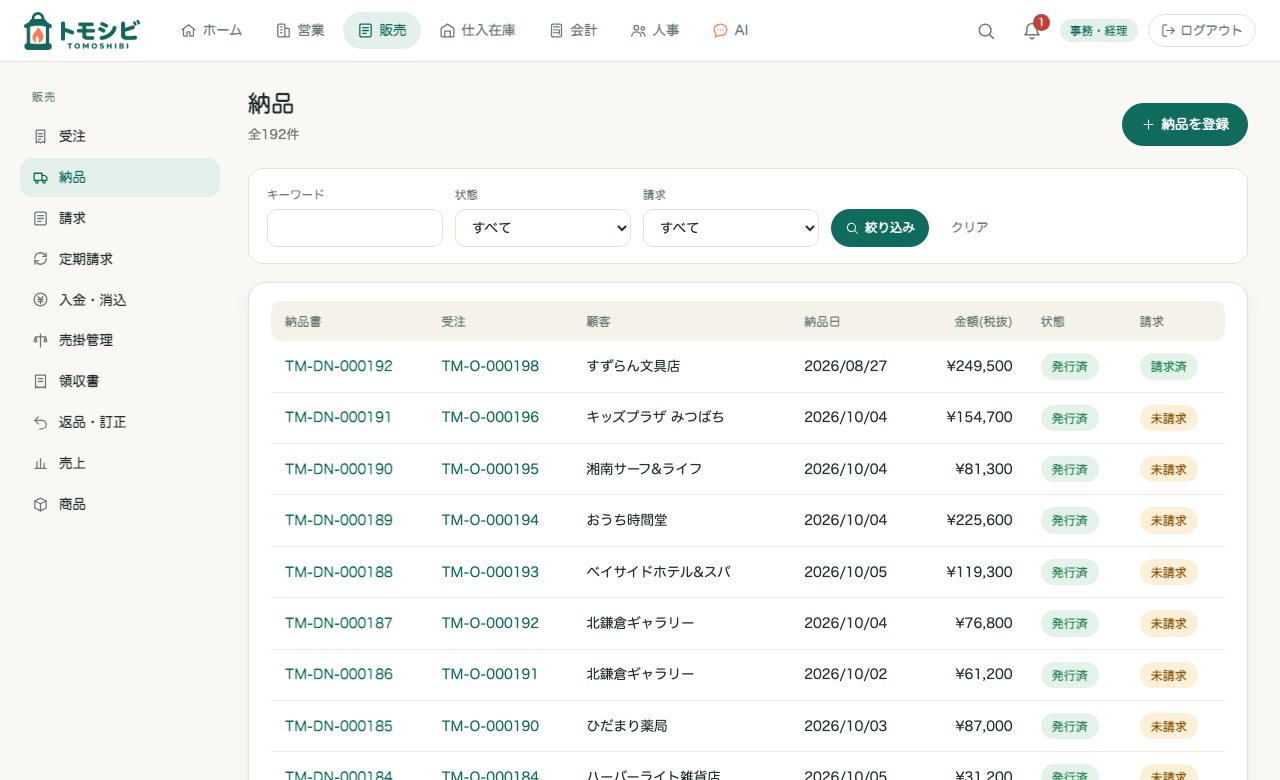
A-SAL-02納品
受注から納品を登録します。残っている数量までを、何回でも分けて納品できます(分納)。在庫管理の対象商品は、納品で在庫が減ります。
- 受注の詳細から「納品を登録」を押す。
- 納品する数量を入力する(残数量を超えられません)。
- 納品書を印刷する。
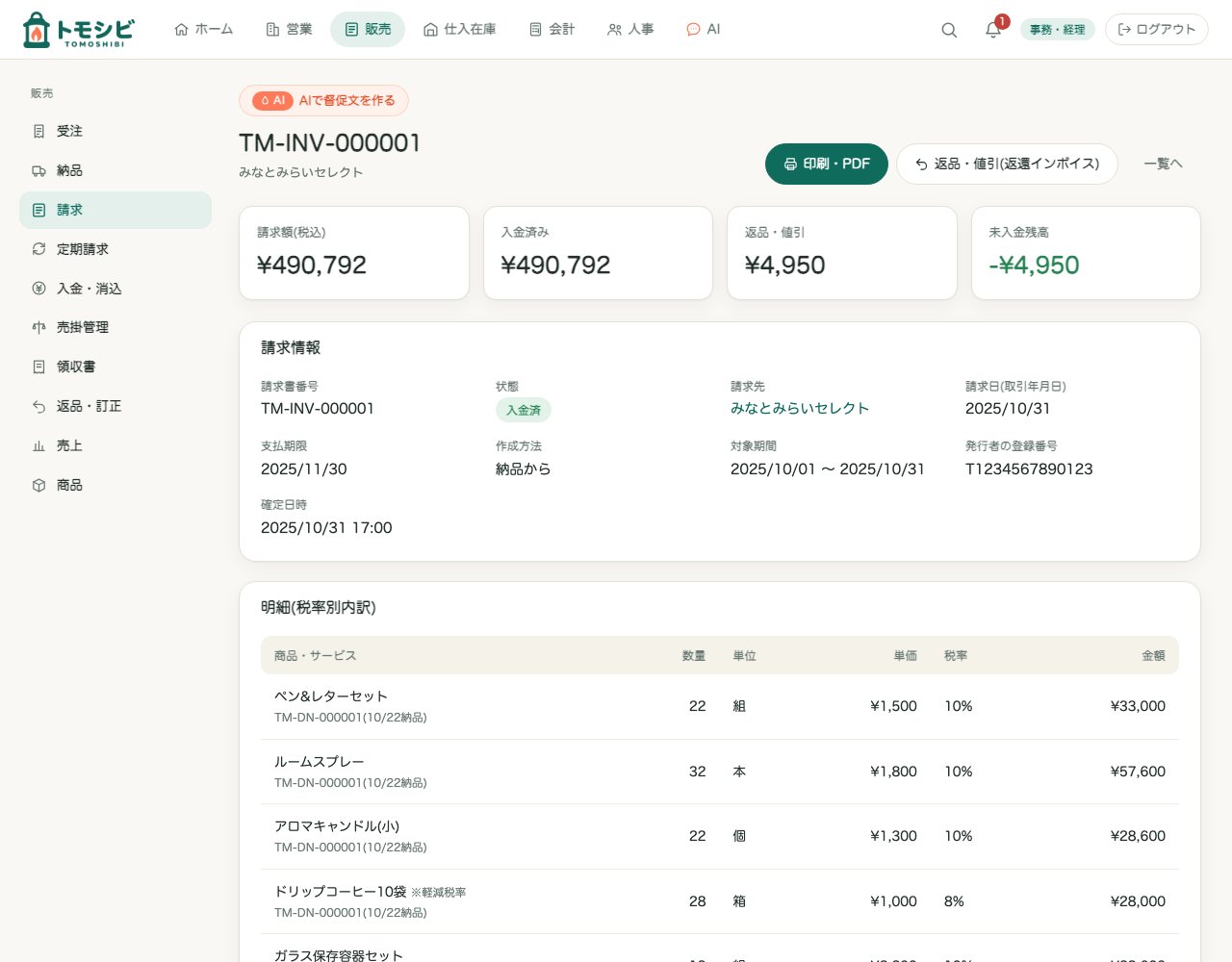
A-SAL-03請求書(適格請求書)
請求書には、登録番号・税率ごとの対価の額と消費税額など、適格請求書に必要な事項が載ります。「納品から請求(合算)」で、顧客ごとに複数の納品を1枚にまとめられます。確定すると、金額は直接書き換えられません。訂正は、訂正請求書で行います。
確定したときに、自動で仕訳が作られます(売掛金/売上高+仮受消費税)。
- 「販売」>「請求」>「納品から請求(合算)」で、顧客を選ぶ。
- 期間と納品を確認して、請求書の下書きを作る。
- 内容を確認して「確定」を押す。
- 「印刷・PDF」で、PDFに保存して送付する。
A-SAL-04定期請求
月額契約などの請求を、毎月、下書きとして自動で作ります(確定は人が行います)。
- 「定期請求」で、請求の計画(顧客・金額・請求日)を登録する。
- 月初に「下書きを生成」を押す(同じ月の二重作成はされません)。
- 下書きを確認して、確定する。
A-SAL-05入金・消込
入金を登録し、請求書に消し込みます。全額・一部のどちらもできます。請求額を超える入金は、前受金として残ります。振込手数料の差し引きは「調整額」で処理します。
- 「販売」>「入金・消込」>「入金を登録」を押す。
- 顧客・入金日・金額を入力する(請求書を指定して、同時に消し込むこともできる)。
- 入金の詳細で、消し込む請求書と金額を入力して「消込」を押す。
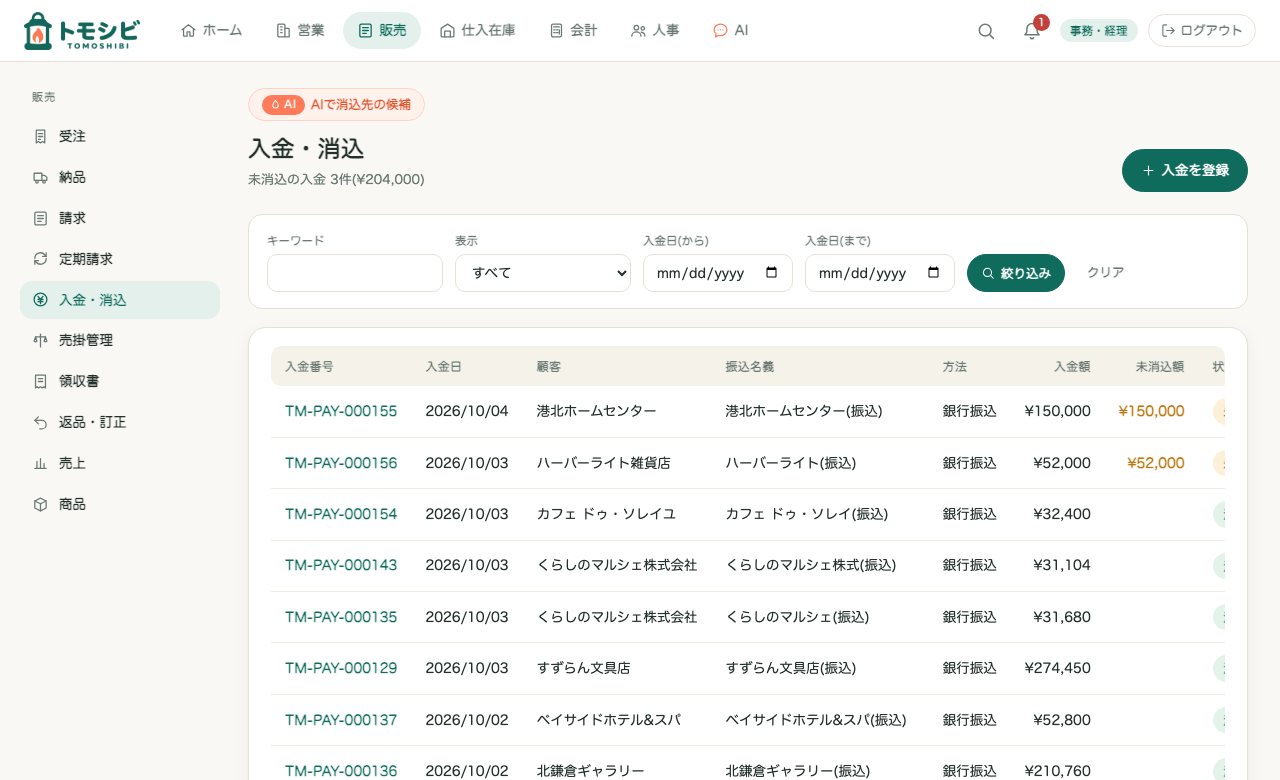
AI AI-09「入金消込アシスト」で、消込先の請求書の候補と一致度を確認できます。消し込むのは人です。
A-SAL-06売掛管理・督促
売掛金の残高と、30・60・90日の年齢表を確認します。期限を過ぎた請求書は「督促対象」に出ます。督促をしたら、記録を残します。
- 「販売」>「売掛管理」で、年齢表を確認する。
- 「督促対象」で、督促した請求書に「督促を記録」する(段階・方法・メモ)。
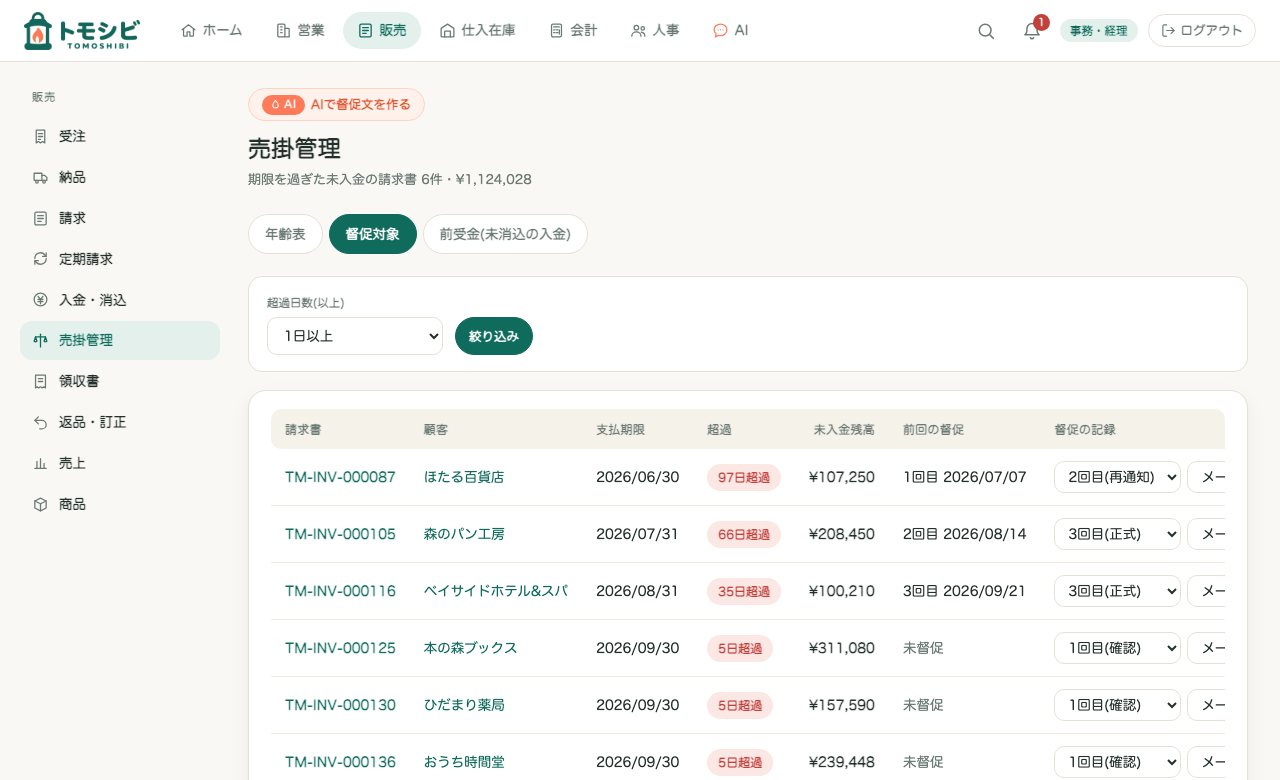
AI AI-10「督促文作成」で、やわらかい文面から正式な文面まで、3段階の督促文を作れます。
A-SAL-07領収書
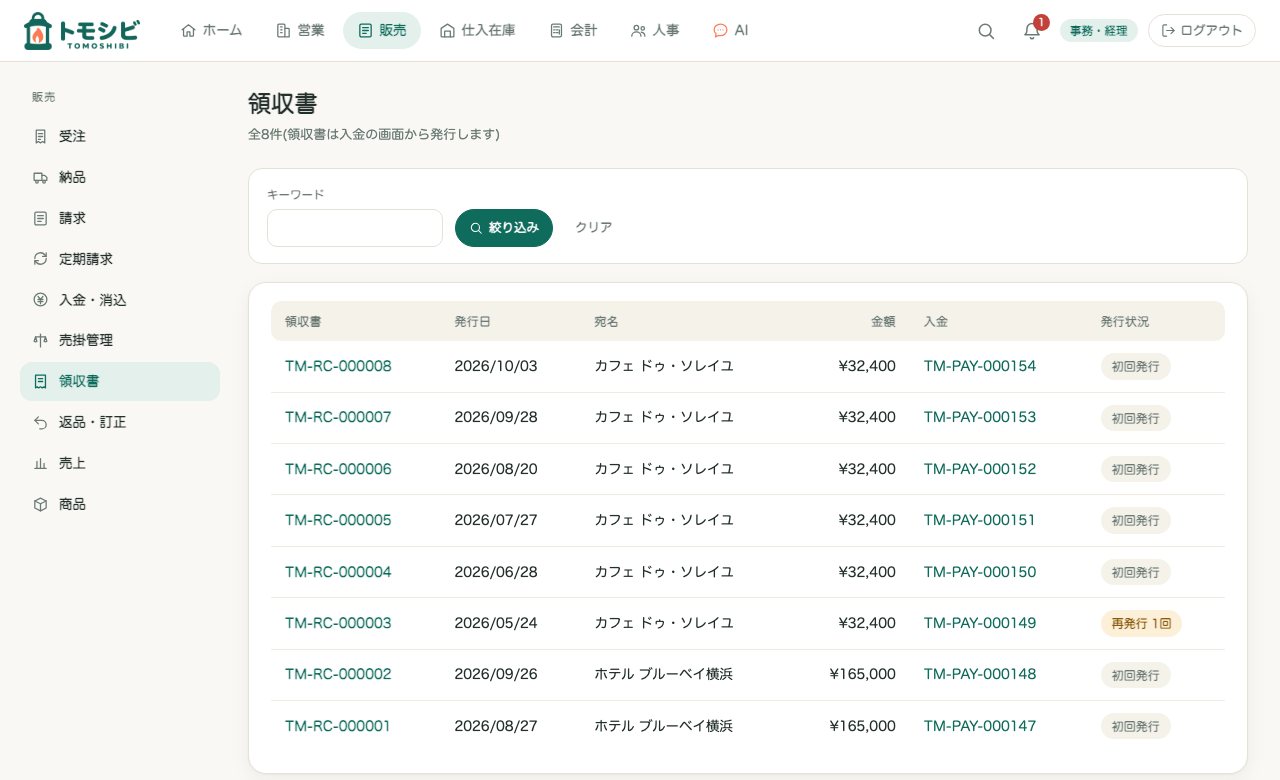
入金に対して、領収書を発行します。再発行すると、回数・理由・日時が履歴に残り、印刷物に「再発行」と表示されます。
- 入金の詳細から「領収書を発行」を押す。
- 宛名・金額・但し書きを確認して発行する。
- 再発行は、領収書の詳細で、理由を入力して行う。
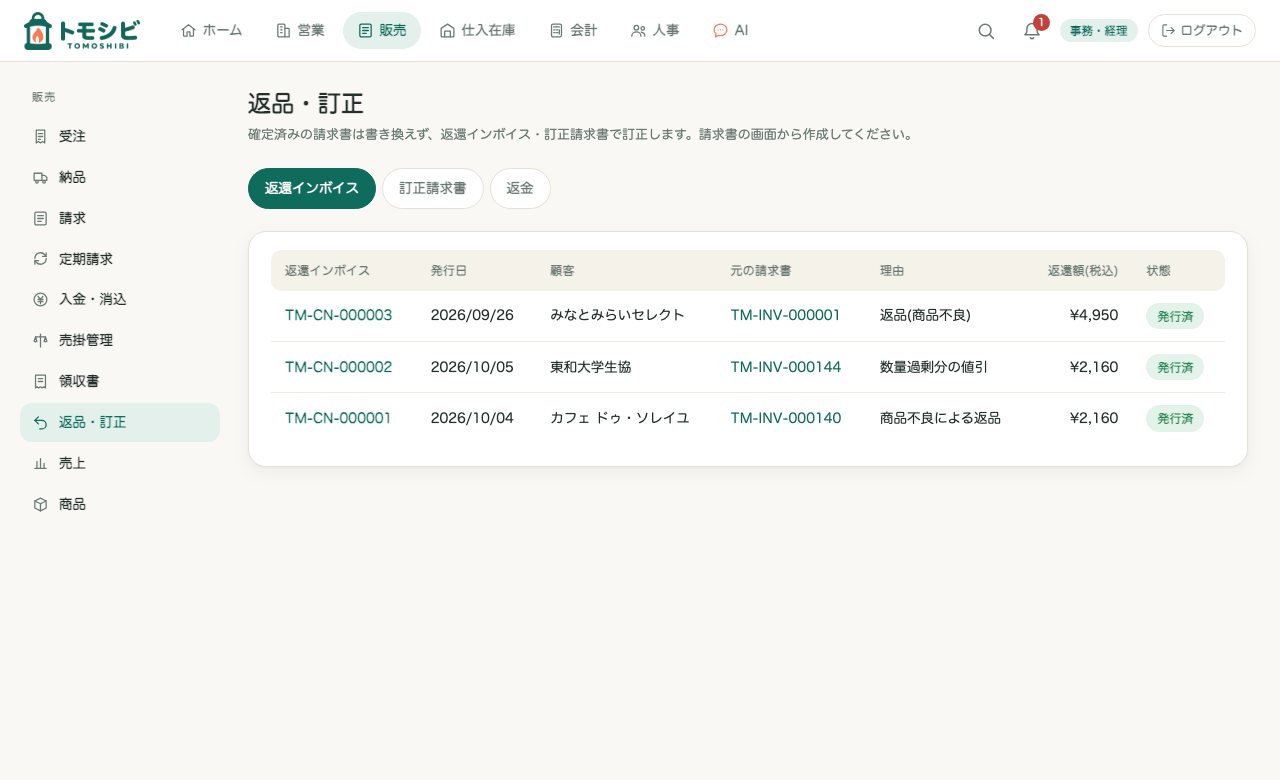
A-SAL-08返品・訂正
確定した請求書の金額は、直接変えられません。返品・値引は「返還インボイス」を発行し、内容の誤りは「訂正請求書」を作って、元の請求書を取り消します。返還額が請求の残高を超える場合は、返金の管理(返金待ち→返金済み)になります。
- 請求書の詳細から「返品・値引」または「訂正」を選ぶ。
- 返還する明細・数量、または正しい明細を入力する。
- 確定すると、仕訳も自動で作られる。